發表文章

目前顯示的是有「安裝」標籤的文章

Python - 簡單5步驟,在Ubuntu 18.04安裝Anaconda3環境

圖片
這篇教學同時提供影片版,可以參閱 我的頻道 前置動作:  · (建議)新增一個使用者帳號(可以不用是Super user),這樣環境比較乾淨。 Step 1: 先到 Anaconda官網 ,點擊下圖中的連結。 滑到頁面下,找到Linux欄位,點擊 64-Bit(x86) Installer (550MB) , 或是 按我下載 。 Step 2: 下載完後,在本機端的 Downloads/ 下,會看到剛剛下載的shell script( .sh )文件, 先不要雙擊載入,不然會跑很久 。 Step 3: 官網的第二步基本上不用做,那個是檢查檔案下載下來的動作。 我們直接照官網的第3步做: 這裡要做的是  用bash來執行下面這一行指令: bash ~/ Downloads / Anaconda3 - 2020.07 - Linux - x86_64 . sh 這裡如果有看官網做的話,會發現官網其實沒有更新到上面那行指令,因為我在寫網誌時,檔名已經發佈到2020.07版本,所以要 依照自己下載下來的檔名做指令的修改(可以參考下圖) 。 輸入完成後,按下鍵盤上的Enter鍵。 Step 4: 接下來會來到Anaconda的安裝流程,以及程式的License,這裡一路按下Enter就好(參考下圖)。 License跑完後,最下面會有提示指令,問你是否接受License,這裡輸入yes,並按下Enter鍵。 下一個提示會要你確認預設安裝路徑,照官網的安裝指南, 建議我們都不要更改 ,所以就再按一次Enter鍵(參考下圖)。 按下enter後,會出現PREFIX=/home/<你Ubuntu當前帳戶的username>/anaconda3的畫面,這裡甚麼都不用做,只需要等待幾分鐘來讓系統處理安裝程序。 安裝指示會問你" Do you wish the installer to initialize Anaconda3 by running conda init? " 官網推薦yes,所以輸入yes,並按下Enter鍵(參考下圖)。 到這裡顯示Thank you for installing Anaconda3!,大致上就完成了,可以關閉目前的terminal視窗。 Step 5: 我們驗證一下是否有安裝成功,所以在Ubuntu開啟新的ter...
在Spyder IDE 使用Python + OpenCV

圖片
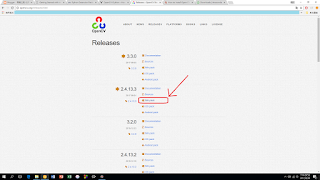
關於怎麼使用Spyder撰寫OpenCV,可以翻一下我前一篇網誌。 這次則是要教大家怎麼運用Python撰寫OpenCV的程式 (注意:我這裡的 Spyder (Anaconda)是用官網Python 2.7 32bit版本,更新的版本好像不支援opencv 2.4,如果會遇到錯誤訊息,請特別留意) 因此,在我們開始之前,請先到 OpenCV官網 下載.exe檔。這個可以依據自己需要的版本進行安裝,我自己是用2.4.13.3的版本(下圖紅色箭頭指向處) 下載之後請先點擊兩下執行它,並將它「摘取」(英文叫extract) 這裡我是把它放到自己的「下載」資料夾,你也可以選擇放在C槽下 解壓縮完之後,會跑出一個opencv資料夾,接著進到該資料夾下找一個cv2.pyd的檔案 以我的為例,路徑如下: C:\Users\你的使用者名稱\Downloads\opencv\build\python\2.7\x86\cv2.pyd 下一步會需要這個檔案,所以請先將它複製一份(或Ctrl + C) 接著請再開一個檔案總管,找到Anaconda的跟目錄,接著找到site-packages這個資料夾 (完整路徑:  C:\Users\你的使用者名稱\Anaconda2\Lib\site-packages) (注意:我這裡的Anaconda是用官網Python 2.7 32bit版本,更新的版本好像不支援opencv 2.4,如果會遇到錯誤訊息,請特別留意) 接著請將剛才的cv2.pyd貼上(或Ctrl + V)到這個資料夾下(下圖灰灰的部分)。 最後一個步驟,請打開Spyder並撰寫範例程式碼並執行(圖片檔案請自己找) import cv2 as cv image = cv.imread('C:\\Users\\Steven\\Desktop\\Taipei101.JPG',1) cv.imshow("demo", image) cv.waitKey(0) cv.destroyAllWindows() 在cv.imread那行,第一個參數請找到自己圖片的絕對路徑(同時反斜線backslash要多加一次),然後將它以字串的形式貼上,否則執行後會跟你說找不到。 我用我之前拍的101做...

Windows 10 64bits安裝Spyder (Anaconda)

圖片
因應做研究的需求,老師要我們用Python來改寫C#程式碼,原本是用官網的IDLE做練習,但有學長提點說Spyder也很好用,想說不然來試試看。這篇文章是我安裝Anaconda的流程,網友們可以試著參考。(雖然這是跨平台的,但我這裡就照大標題,以Windows平台做安裝) 步驟一:至 官網 下載最新版本的Anaconda(32bit或64bit都可以)。這裡示範的是Python 3.6版本,未來有更新的話,就視自己需求安裝囉。 步驟二:下載完後開始執行安裝檔,點擊「下一步」 點擊「我同意」 點擊「下一步」 點擊「下一步」 點擊「安裝」 接下來就等待進度條跑完 最後一步驟,他要你參考Anaconda Cloud服務跟支援,我覺得沒必要所以先不勾 按下「完成」後,可以在開始選單找到我們剛才安裝的所有程式。 步驟三:執行Spyder 點擊開始選單的Spyder後,會有連線(防火牆)的安全性提示,我只勾選上面的,按下「允許存取」後,Spyder也開啟完畢。 步驟四:第一次使用有一個更新視窗,按下「OK」後,就可以看到標準的視窗如下: 下圖我有稍微標示那些區塊是在做甚麼的,右上角我幾乎不用,所以就忽略它吧(被邊緣...) 我們來測試一下是否可以正常輸入: print("hello world!") 按下執行(Run,紅色框框按鈕),如果藍色框框有輸出通常就沒問題,這樣大致上就完成了!