在Spyder IDE 使用Python + OpenCV
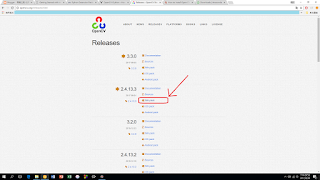
關於怎麼使用Spyder撰寫OpenCV,可以翻一下我前一篇網誌。 這次則是要教大家怎麼運用Python撰寫OpenCV的程式 (注意:我這裡的 Spyder (Anaconda)是用官網Python 2.7 32bit版本,更新的版本好像不支援opencv 2.4,如果會遇到錯誤訊息,請特別留意) 因此,在我們開始之前,請先到 OpenCV官網 下載.exe檔。這個可以依據自己需要的版本進行安裝,我自己是用2.4.13.3的版本(下圖紅色箭頭指向處) 下載之後請先點擊兩下執行它,並將它「摘取」(英文叫extract) 這裡我是把它放到自己的「下載」資料夾,你也可以選擇放在C槽下 解壓縮完之後,會跑出一個opencv資料夾,接著進到該資料夾下找一個cv2.pyd的檔案 以我的為例,路徑如下: C:\Users\你的使用者名稱\Downloads\opencv\build\python\2.7\x86\cv2.pyd 下一步會需要這個檔案,所以請先將它複製一份(或Ctrl + C) 接著請再開一個檔案總管,找到Anaconda的跟目錄,接著找到site-packages這個資料夾 (完整路徑: C:\Users\你的使用者名稱\Anaconda2\Lib\site-packages) (注意:我這裡的Anaconda是用官網Python 2.7 32bit版本,更新的版本好像不支援opencv 2.4,如果會遇到錯誤訊息,請特別留意) 接著請將剛才的cv2.pyd貼上(或Ctrl + V)到這個資料夾下(下圖灰灰的部分)。 最後一個步驟,請打開Spyder並撰寫範例程式碼並執行(圖片檔案請自己找) import cv2 as cv image = cv.imread('C:\\Users\\Steven\\Desktop\\Taipei101.JPG',1) cv.imshow("demo", image) cv.waitKey(0) cv.destroyAllWindows() 在cv.imread那行,第一個參數請找到自己圖片的絕對路徑(同時反斜線backslash要多加一次),然後將它以字串的形式貼上,否則執行後會跟你說找不到。 我用我之前拍的101做...
